휴대폰은 우리 일상생활의 필수품이 되었습니다. 하지만 집중해야 할 때 휴대폰이 방해가 됩니다. 집중하려고 했지만 광고 전화나 소셜 미디어 알림으로 인해 주의가 산만해진 적이 있습니까? iPhone의 Focus Mode 기능을 사용하여 생산성을 높일 수 있습니다. 수면, 작업 또는 피트니스와 같은 활동 유형에 따라 설정하거나 스타일에 맞게 사용자 지정할 수 있습니다. 저는 자제력이 매우 낮아서 일할 때 집중 모드를 자주 사용합니다. 일을 하거나 공부를 하다가 알람이 울릴 때 앞이 보이지 않는 분들, 잠결에 편히 잠들고 싶은 분들은 집중 모드 설정 방법으로 도움을 받으시길 바랍니다. 이제 이 작업을 수행하는 방법을 살펴보겠습니다.
iPhone 초점 모드를 만들고 설정하는 방법
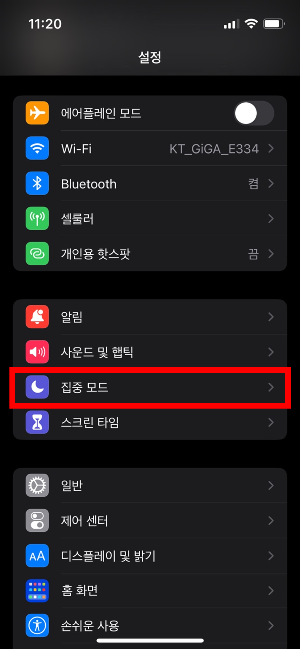
하나. 설정 > 초점 모드수도꼭지.
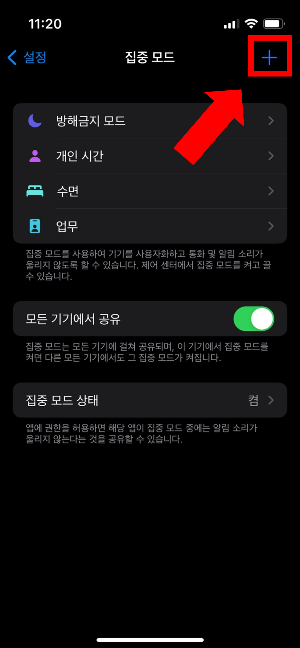
2. “방해 금지”, “수면”, “작업”과 같은 기본 모드가 있지만 나만의 모드를 만들어 봅시다.맨 위에 + 도형을 클릭합니다.
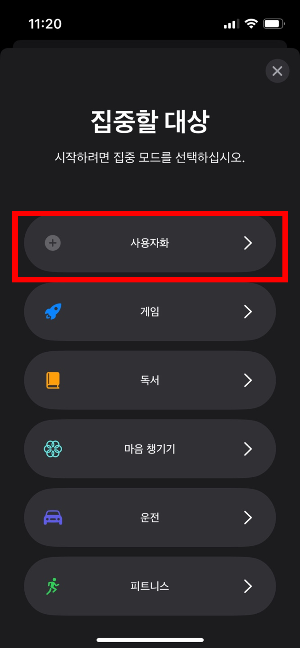
삼. 맞춤형나만의 패턴을 설정하세요.
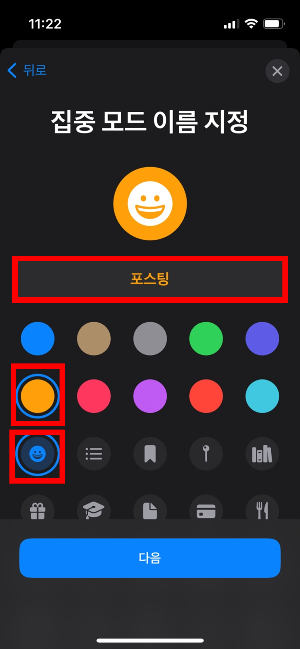
4. 중앙 집중식 모드 이름, 색상, 아이콘선택하다
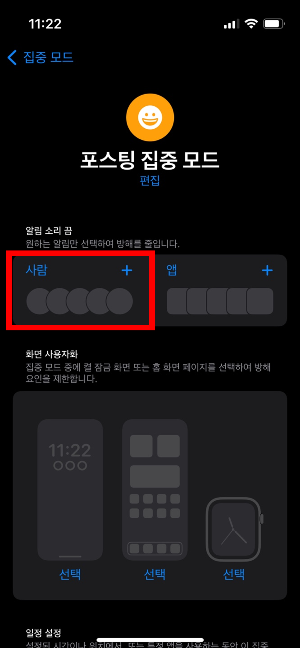
5. 사람 + 통화 알림을 설정하려면 집중 모드를 탭하세요.
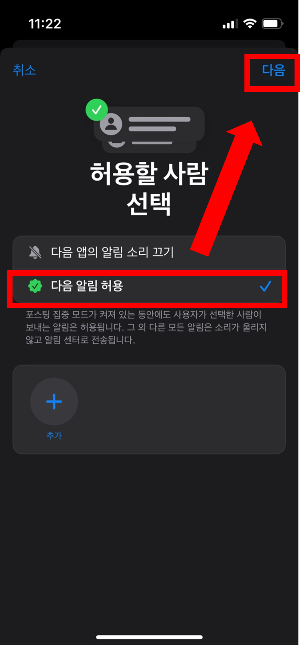
6. 알림 허용 > 다음수도꼭지.
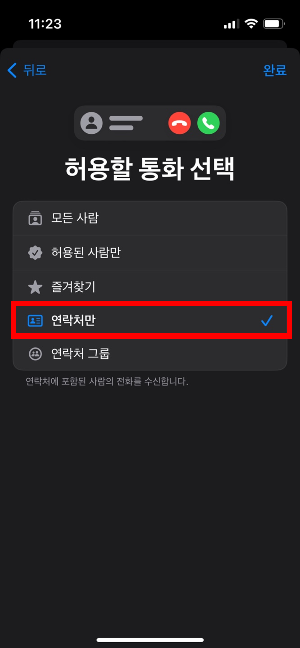
7. 연락만로 설정된 경우 연락처로 저장한 사람들의 벨소리만 더 집중하고 싶으면 울려요 허용됨통과 원하는 만큼 사람 추가 이것은 가능하다. (등록되지 않은 사람이 전화를 걸면 “지금은 전화를 받을 수 없습니다.”라는 안내가 나옵니다. 문자나 전화를 못 받는 것이 아니라 알림이 울리지 않는 것입니다.)
8. 신청 + 앱 알림을 설정합니다.
9. 놓치지 말아야 할 앱의 알림에 대한 확인란은 그대로 두고 나머지는 선택을 취소합니다.
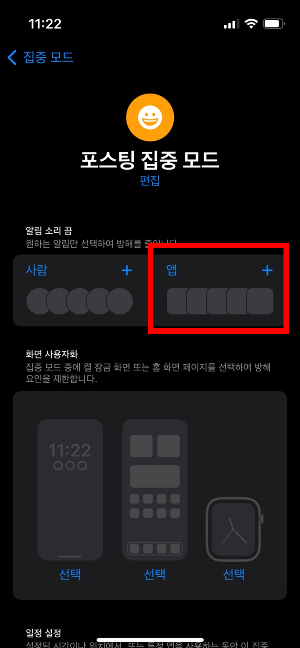
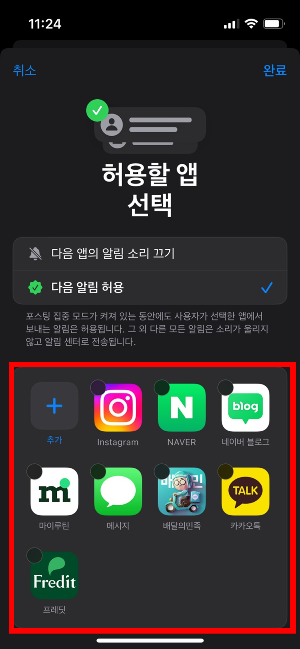
10. 일정 추가을 눌러 초점 모드 적용 시간을 수동으로 설정할 수 있습니다. (스마트활성화는 아이폰이 나의 행동 패턴을 분석하여 적절한 순간을 설정해주는 기능입니다.)
11. 원하는 시간, 장소, 신청 지정 등
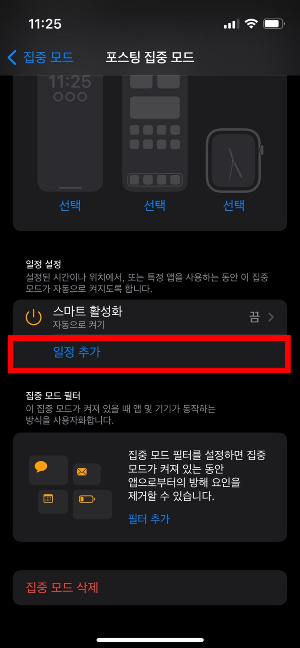
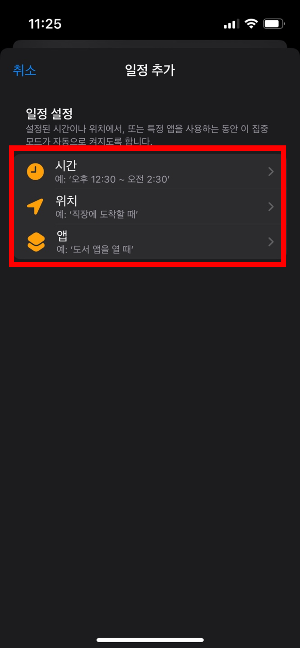
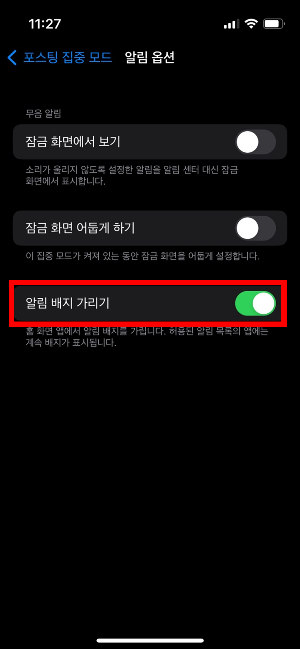
12. 옵션 > 알림 배지 숨기기비활성화하면 포커스 모드 설정 중에 알림 배지도 숨겨집니다.
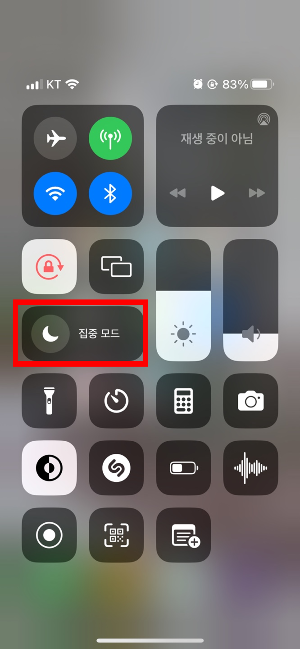
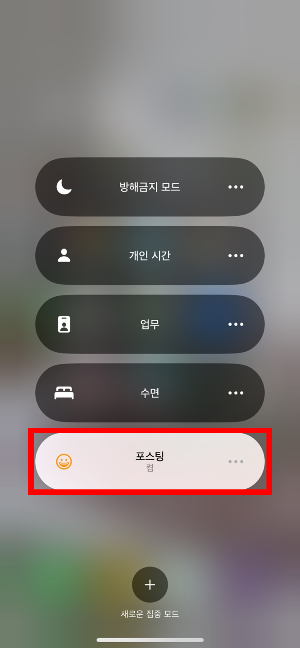
13. 메인화면에서 포커스 모드를 길게 누르면 새로 생성된 포스트 포커스 모드확인됩니다. 탭 한 번으로 쉽게 활성화할 수 있습니다.
지금까지 iPhone 고유의 초점 모드를 만들고 설정하는 방법을 살펴보았습니다. 언제든지 집중 모드를 수정하거나 삭제할 수 있습니다. 휴대폰의 유용한 기능을 사용하여 시간을 현명하게 사용하고 업무에 집중할 수 있습니다. 취침시간에 사용하신다면 숙면을 위해 꼭 사용하세요! 오늘의 콘텐츠가 여러분의 삶에 도움이 되길 바랍니다.